Si trabajas en un despacho o asesoría, ya conoces la historia. Un cliente te manda una foto borrosa por WhatsApp. Otro te reenvía un correo con tres hilos distintos y archivos adjuntos. Y otro, por si no lo habías visto, te lo vuelve a mandar todo el último día del trimestre. Al final, alguien de tu equipo acaba haciendo de detective, cruzando datos y moviendo archivos a mano para que nada se pierda.
El método que usas te obliga a trabajar el doble y a ti te parece que es porque tienes mucho volumen.
Make sirve para eso, para que dejes de perder el tiempo en tareas que no aportan nada. Aquí te cuento cómo puedes organizar el flujo de facturas y automatizarlas para que el trabajo salga adelante sin perder tantas horas en ello.
Cómo organizar las facturas con automatización
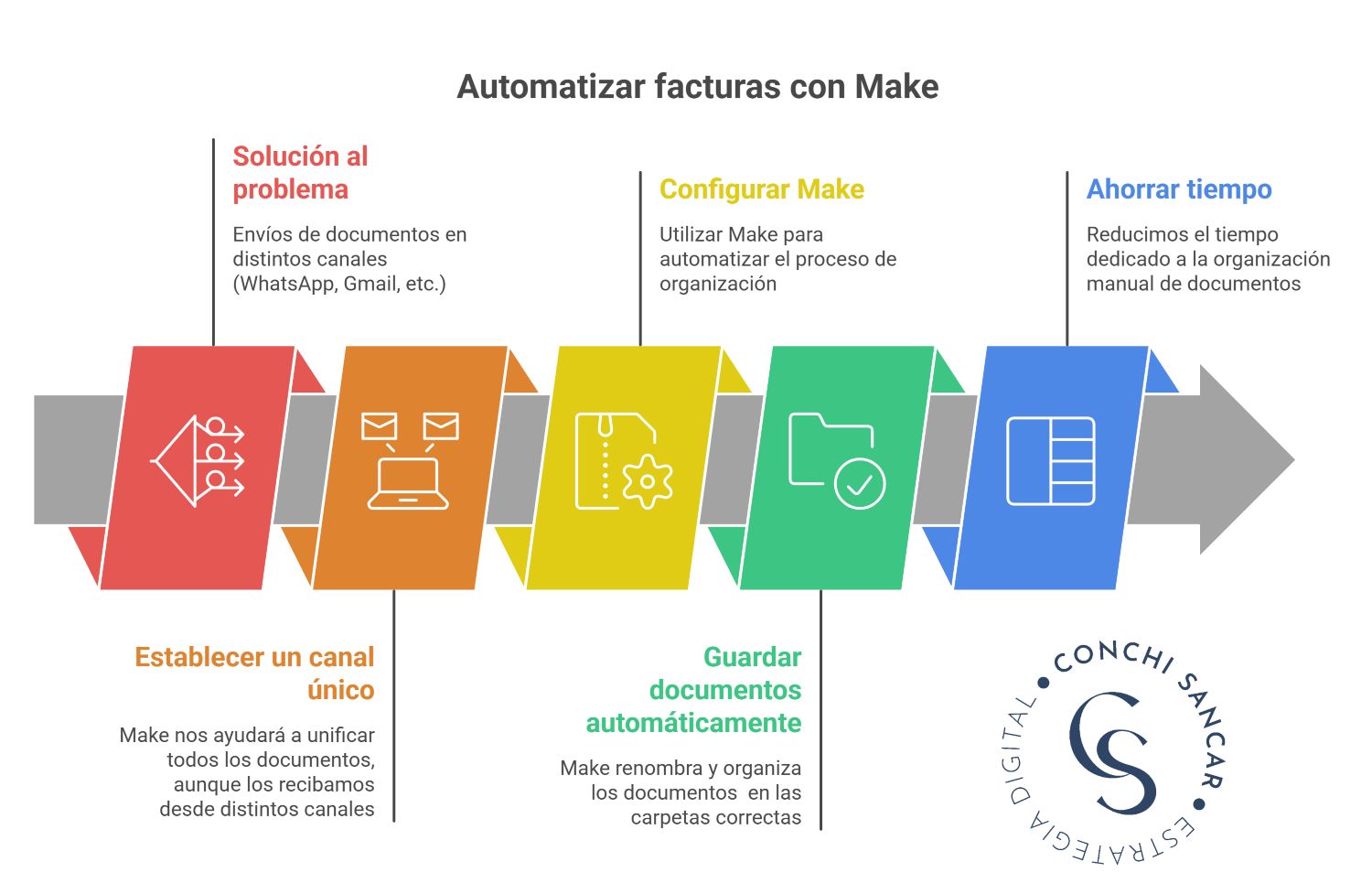
El primer error de las asesorías es dejar que cada cliente elija cómo enviarte la información. Si dejas la puerta abierta a todo (WhatsApp, emails diferentes, carpetas compartidas, Dropbox…) es imposible que lleves el control.
En lugar de tener que ser tú el que organice la información por varios canales distintos, haz que la información llegue a un solo lugar.
Lo ideal sería que todos los clientes utilicen la misma vía, pero sé que eso te puede suponer ahora mismo un bloqueo, así que te voy a dar otra opción: configura Make para que llegue por donde llegue ese adjunto, el documento se guarde solo en su carpeta correspondiente.
Evitas estar preguntando, comprobando, solicitando el reenvío… vamos, que es un tiempo que ya no pierdes.
Que el ordenador aprenda a archivar solo
Una vez que las facturas están en el mismo sitio, viene lo más aburrido: renombrar archivos, validar de quien es y decidir dónde se guardan. Es un trabajo mecánico que agota a cualquiera, y no digamos si es a final de trimestre.
Aquí es donde Make te quita peso. El sistema puede leer la factura, reconocer el CIF o el nombre del cliente/proveedor y mover el archivo directamente a la subcarpeta del cliente.
Con esto te ahorrarás mover archivos de una carpeta a otra y el riesgo de equivocarte de nombre o de cliente por las prisas.
Y, aunque la tecnología también falla, son muchos más los errores humanos que los tecnológicos.
Registros de las facturas con Make
Lo que más quema en una asesoría no es el trabajo en sí, sino esa sensación de pensar que se te puede estar olvidando algo. Normalmente, esto se soluciona revisando listas y hojas de cálculo interminables.
En lugar de eso, haz que este sistema te avise. Make puede llevar un registro automático de lo que entra. Si una factura se queda olvidada o si falta un documento que debería estar ahí, el sistema te avisa.
Con esta automatización dejas de revisar por si las moscas y solo intervienes cuando hay un problema de verdad. Así, tu equipo puede centrarse en otro tipo de tareas menos mecánicas y de valor.
¿A quién le gustar estar contando cuántos PDFs han llegado?
Cómo automatizar las facturas con Make paso a paso
A ver… esto suena muy bien, pero ¿cómo se monta esto?
Si nunca has abierto Make, imagínatelo como un juego de piezas de Lego. Solo tienes que conectar piezas que se pasan información unas a otras.
Aquí te dejo el esquema básico para que puedas empezar a dibujar una de las automatizaciones que más me gusta implementar en despachos: la recepción de facturas por email.
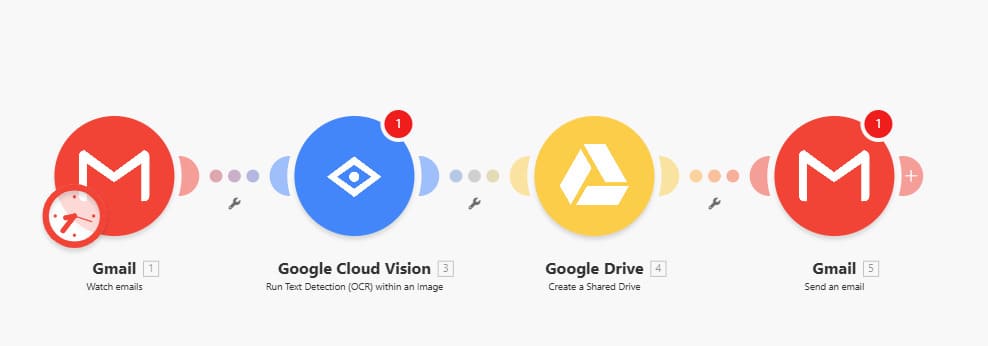
Este es el paso a paso de cómo automatizar con Make la llegada de facturas:
- Elige el módulo de Gmail (o Outlook) y selecciona el evento “Watch emails”.
- No indiques que mire en todos los correos. Configura un filtro para que solo actúe cuando el correo traiga un adjunto y, a ser posible, venga a una carpeta específica. Por ejemplo “Facturas clientes”.
- Make por sí solo no sabe qué pone en un PDF y, por lo tanto, necesita otra pieza que lo haga. Por eso vamos a elegir en este paso un módulo de OCR como Google Cloud Vision, Wise OCR o Amazon Textract que se integra fácilmente en Make.
- Busca al dueño de la factura. Ahora que se ha leído el CIF hay que saber a qué carpeta enviarlo, así que conectamos una hoja de Google Sheets o Excel donde tengas tu lista de clientes. Make busca el CIF y envía esa factura a la carpeta que le hayas indicado previamente.
- Archivo y registro: si conectas ahora el módulo de Google Drive, Make sube el archivo a la carpeta del cliente y lo renombra automáticamente con la secuencia que le indiques previamente. Ejemplo: 2026-Factura proveedor-importe.
- Si quieres se puede añadir un paso adicional, y es el envío de una notificación a tu gestor de tareas (Clickup, Notion…) para que te llegue aviso cuando se procesen los archivos y puedas revisarlos.
Seguro que te estás preguntando si esto es difícil de configurar. Y no te voy a engañar: lo mejor es que contrates a alguien que te configure exactamente lo que necesitas. Lo pagas una vez y lo utilizas cada día en tu despacho.
Aquí te he dado tres ideas de automatizaciones con Make que puedes crear y te he indicado cómo configurar una para que sepas cómo es el proceso.
Mi consejo final es que analices bien qué te gustaría automatizar y luego lo solicites a alguien especializado en digitalización de asesorías, como es mi caso. La inversión valdrá la pena.
Y si quieres más ideas de automatizaciones ideales para una asesoría, no dudes en consultarme.